Showing posts with label PDF. Show all posts

數位聲音工具

曾經介紹過讀中文的工具, 在網頁上和在手機上使用讀的工具。其實Word, PowerPoint,和PDF檔案也都有讀的功能。怎麼讓這些檔案大聲讀呢?

1. 找讀的功能


2. 將其加在快速看板上

PDF的合併與分裂

什麼軟體可以將pdf檔案合併?

答案: 除了Adobe的Acrobat Pro外, pdfsam也可以哦!

有關系列: web2pdf, doc2pdf,

web2pdf

各種檔案的格式和版本太多, 例如: 將2007版的word檔案寄給使用2003版的友人, 就讓人家很麻煩, 友人必須知道要先到微軟網站去下載2007版的閱讀器, 安裝後才能閱讀。

一般來說, 比較不會有麻煩的是pdf檔案, 只需有免費的Adobe reader, 就可看到檔案的內容。

Adobe acrobat是製作pdf的收費軟體, 不過也有很多免費的轉換的小工具。 會寫code的人, 可使用iText library, 但我不會。

曾介紹過如何使用doc2pdf, 將word轉成pdf檔。但如何將喜歡的網頁想存下呢?

雖然用螢幕擷取或者Chrome webpage schreeshot extensions可保留畫面, 但是轉成pdf檔案的話, 方便於搜尋及應用。

看到盧老師介紹了pdfmyurl(網頁轉成pdf檔案), 試過後發現它輸入網址就可轉換, 十分方便好用。

例如: 想存本部落格主頁面的話可直接進入
http://pdfmyurl.com?url=http://chinesedigger.blogspot.com/

登入PDF online, 它提供javascript code, 放在網頁上, 方便訪客。它除了網頁也可以轉換其他檔案。

我更喜歡 Chrome extension Web2PDFConverter 一些, 只需在右上角的小按鈕按一下, 就可將正在看的網頁轉成pdf了。 轉完後可選擇下載或是用Google doc來看。

chrome ext

有關系列: doc2pdf, PDF的合併與分裂

Google Chrome

2009年夏, Chrome出來一陣子了, 雖然看過, 但不常用。最近覺得IE的速度似乎愈來愈慢, 又看到PC Games Hardware比較browsers的速度(詳情請按圖), 所以再試用Chrome。

browsers

黃老師也很推薦簡單的Chrome。

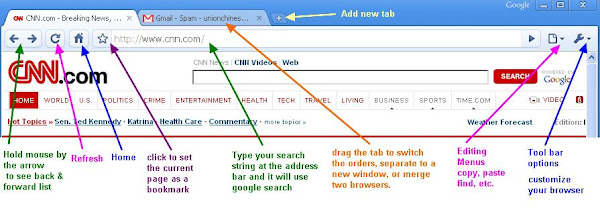
Chrome的確很簡明, 幾個很容易懂的小工具圖, 在空格裡可打入網址, 也可輸入想搜尋的句子。按【+】號可新增一頁。
chrome1

用mouse可以drag and drop調整tabs的次序, 也可以把tab抓下變成不同的windows, 或是把兩個不同的windows合併成一個window. Firefox v3.5也有同樣功能; IE8的tabs可以換次序, 但無法分開與合併。
chrome2

新開的tab, 有常用的網站。如果在IE上裝了Google toolbar, 也有同樣的功能。
chrome3

還沒有試過的是Google toolbar其他的功能, 例如: page rank, translation, plug-ins/add-ons, etc.

補記:
01/29/2010
Chrome進步了很多, 也讓我使用的次數多些。在Chrome Extension中, 慢慢補齊了它原來欠缺的功能。
1) 搜尋"gpdf", 安裝後可讓pdf檔案在Chrome呈現
2) 搜尋"popup Chinese dictionary", 安裝後, 可以highlight字, 就會把字典的解釋顯示出, 可以選擇要英文解釋或中文解釋。 (可惜2011年不提供了)
3) 加裝picnik, 可以capture screen, 但是目前只能擷取看得到的部分, 在firefox中則可擷取整個網頁。

02/08/2010
在Vista上用Chrome+Adobe reader v9可以看pdf files, 但是在WinXP上用Chrome+Adobe professional v9卻是無法看。Why? 重新install 新的版本後, 就可以用了。

04/15/2010
看一下Browser comparison瀏覽器功能比較, 就知道應該不再使用IE了。

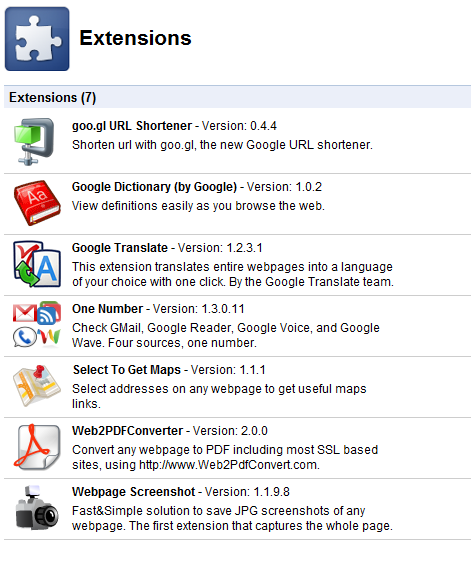
喜歡的Google extensions:
1) Dictionary 裝上字典, 按了不懂的英文字, 它就會解釋。Zhongwen: A Chinese-English Popup Dictionary。
2) Awesome Screenshot 可以擷取營幕, 又可做簡單修改。
3) goo.gl extension, 它的功能與tinyurl一樣, 將冗長的網址縮短。(direct link)
4) Webpage screenshot即可擷取整個網頁。
5) Web2PDFConverter可以幫助你把整網頁存成pdf檔案。也可以在Web2PDFConverter網站上, 輸入想存檔的網址。
6) Google Translation, Quickrr Translator, Translation bar
免註冊登入密笈

chrome ext

04/01/2011
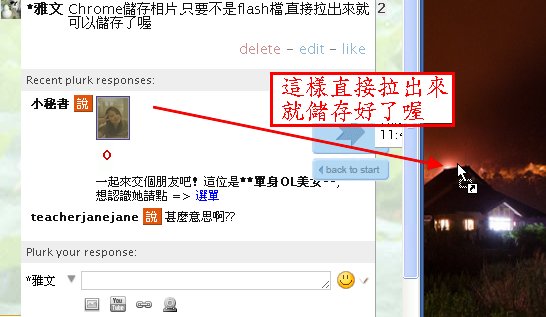
使用Chrome看網頁, 可以將網頁上的圖, 直接拉到桌面存檔。下面是雅文老師的圖:


06/18/2011
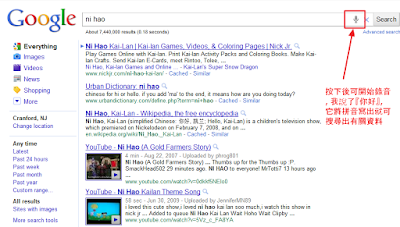
突然發現了『語音搜尋』, 按下麥克風, 說出想搜尋的詞句, 它會轉為拼音, 如下圖:


05/31/2012
PDF extension - embed pdf 檔案在Chrome之內.

延伸閱讀: Google 生於1998年 (text only has recent changes)

有關系列: IE8, PDF的合併與分裂

doc2pdf

轉載: sangoo老師在討論區寫的, 我覺得十分有用。

我們常常有文件格式轉換的困擾,尤其一位華語老師常見的不外乎下面三種困擾:
1.開不了docx、pptx等office2007檔案格式,偏偏我手上只有office 2003,徒呼負負。
2.想將手上文件,轉成較為不易格式錯亂的pdf檔。
3.想將pdf轉成可供編輯使用的文件格式。

如果你在曾經碰過這類文件格式的困擾,也許你可以試試「cometdocs」這個萬能的文件檔案格式轉換網路服務。

怎麼用呢?非常簡單,連註冊都不必。請先點選 http://www.cometdocs.com/ 連結網站,網站的畫面如下,請先點選下圖紅框處,瀏覽選擇您的文件檔案。

再來選擇想轉換的檔案格式。系統會預設幫你列出幾種可能的格式,不過還是確認一下適合的格式較為妥當。

最後只要輸入您的e-mail信箱,約莫幾分鐘轉換完成之後,系統將會把轉換完成的檔案連結寄到該信箱。

最後我們只要點選該連結就能下載轉換完成的檔案囉!

最後提供幾個測試感想,我分別以兩個截然不同的word檔測試,一個是好幾頁簡體中文文字pdf檔轉成word,另一個則是充滿一堆圖片、文字方塊、表格的正體中文word檔,然後試著轉換成pdf。兩個測試綜合出下面幾個心得,供有興趣的華語老師們參考:

1.中文支援完全沒有問題,正簡文字轉換之間沒有出錯,厲害。
2.文字從pdf轉成word以後格式幾乎沒有跑掉,這是我現在試過中文pdf轉word檔最完整的一次體驗。
3.可惜含圖片格式的轉換略顯缺憾,尤其我再試著將含大量圖片文字的pdf檔,試著轉成word檔,發現轉換之後大多以「圖片」方式處理,可編輯性降低。

雖然不是堪稱完美的轉換經過,但基本上只要試純文字之間的檔案轉換,其實有出乎我意料之外的表現。如果你也需要這種文字檔案轉換的功能,不妨來試試。

補記: 2010-08-03 PDF printer, 也可以印出PDF檔, 聽說比較不會變形。

2012-02-19 線上工具: Convert PDF to Word and PDF to Word 可以將PDF檔案轉換成Word。此工具支援很多的轉換閣式, 但是免費版有好些限制。

有關系列: web2pdf, PDF的合併與分裂

Google docs

2016-02-15
新的Google表單, 越來越多花樣, 這篇提供在教室中的九種用法
----
只需要有一個Google的帳號, 就可以用Google docs, 其不但可做word, power point, spreadsheet, 還有新出的form。

簡單的說, 你沒有微軟的Office, 也可以在網上用類同的工具。用微軟做的doc, ppt, & xls檔案都可以上傳, 用Google docs做的檔案也可下載, 相互都可以起開。當然啦, 你若是用一些office裡高檔的功能, 也許Google docs還不能做, 不過Google docs的檔案可以在網上與他人分享。

發現Google docs有一項新的Form, 於是做了份意見調查, 希望讀者踴躍提供對此部落格看法

有了資料後, 若有人有興趣(問卷最後一題), 再講解如何製作表格及用資料做圖。(觀看結果, 華文網老師們對此篇的回應)

其實老師們也可以用這種問卷的方式, 做成考卷來用, 學生就可以在網上作答, 而且學生繳卷的時間都會被紀錄下來, 資料就存在spreadsheet上, 老師可以用spreadsheet的計算和分析功能。我這製作考卷和作業的想法是不是很好呢? 也許應該去註冊這個想法才是!

有位老師說, 學校可以利用此來註冊。雖是個好點子, 但需要注意security和洩漏私人資料。網路上沒有絕對的安全可言。

附記:
I) 問卷比較好玩, presentation還不能跟power point比, 因為它不能加聲音, ppt則可轉換成網頁。
II) 2/20/2009 寫完此篇一個多月, 就找到做問卷的影片教學, 看過幾個影片, 覺得這片比較詳細, 建議想學的人看下面的影片。


Working offline feature, 讓人在沒有網路時也可用


III) google docs tutorial in general


IV) 以下是我的圖片教學, speadsheet裡雖可加圖片, 但是目前還不能把圖片放在問卷(form)裡。

1) 若已有gmail帳號的, 可在http://docs.google.com/登入, 用自己gmail的user name即可。

2) 登入後會看到


gd2

3) 選擇create form或是create spreadsheet, 再選create a form, 都會看到同樣的畫面.

gd3

4) 選好了create form, 下面是預先設定好的一表格, 按小鉛筆, 就可修改. 打入表格的標題, 和解說幫助填表人進資料。標題將會成為這檔案的名稱, 但是將來也可以改。

gd4

5) 改好後, 要按done; 若要加問題, 就按左上角的add question; 若不要了, 就按垃圾桶; 很像看圖識字; 記住電腦是很笨的, 得一步步的教它, 不然它會搞不清楚。

gd5

6) 不但可改問題, 還可改答案的形式, 可讓使用者打入答案或是做選擇題(單選或複選)等。改完後, 要按done。

gd6

7) 都做好了, 要記得按右上角的saved, 要應用時, 就選'more actions'

gd7

8) 選embed, 它會告訴你可以copy and paste這code, 放在HTML裡, 表格就可以顯示在網頁裡。

(embed的意思是像上篇請大家填表的形式, 也就是說在你內文打好後, 按一下笑臉右邊的第五個小圖"HTML", 會跳出一個window, 把這段copy來的code, 就貼在小窗的最後面, 按update它就會出現在你的文章最後了。)

gd8

9) 選edit confirmation, 可修改答謝使用者的文句

gd9a

gd9

The confirmation message還可以用html code讓使用者方便回首頁。 gd9a

10) 在主頁面上, 可看到剛才create的檔案, 把mouse放在剛才的檔案上按右鍵, 就可以改檔案名及其他功能

gd10

現在褒獎一下自己, 以美國人的做法是拍拍自己的肩膀, 只有10個步驟就學會啦!

現在來秀一下填表的結果吧! 其實問卷結果就在spreadsheet的檔案裡, double click檔案名, 就可啟開。

1) 功能與Excel十分相近, 也可以隱藏columns, 或是計算等。

gd11

2) 選擇Form, 有好些功能, 隨時可以再修改問卷, 使用人立刻可以看到修改過的表; go to live form讓你看到獨立的問卷和這問卷的網址, 可以做超連結 (範例在google docs)或是把它貼在你的內文裡, 使用者就可以按這超連結了; embed form 和已談過的相同, 修改過的表會有不同的code, 因為表格的大小不同, 若你不改大小, 就不必重貼, 因為表格的內容會自動更改, 若表格比原有的長, 它會自動加捲動軸(scroll bar), 所以不必擔心使用者看不到新加的問題。

3) Show summary是最有意思的啦, 它會自動幫你做圖, 以下幾個範例是在summary report 中顯示, 因為report太長, 我沒有擷取整頁的軟體, 只好一段段用print screen做。(螢幕擷取篇)

gd summary12docs3chart


好啦! 現在你是問卷製作專家了, 這些不是危險動作, 都可以自己在家練習的, 不要頭暈哦!

更棒的是, 做完的各種檔案, 都可以存成PDF檔案或是下載成Excel等不同的檔案呢!

§ 100 Great Google Docs Tips for Students & Educators

§ 學生做完練習後, 怎麼讓它自動計分

補記缺點: 檔案最大只能有1MB, 太大的檔案無法上傳。

§ Google表單變化使用法, 及Google表單多媒體製作法 - 插入其他物件(Objects).

有關系列: Office的替換工具, Google reader, Hot Potatoes, 自製數位試卷, Google docs template (範本), Grading - 用表單自動計分