2013年 此產品走入歷史, 不再供應大眾使用。
==================================
在
Google Reader 網頁上, 用自己的帳號登入, 在左邊的選單上, 點入"Add Subscription", 會有一個小格子, 填入自己要看的部落格名稱或RSS, 就會看到這部落格或是網上報紙的文章了。
這樣就好像坐在家中, 看訂的報紙或雜誌, 而不是到圖書館去找不同的書。
在右上角, login的下方, 可以選"List view", 就可以看到文章的標題; 若選"Expended view", 則可看到標題及內文。
這樣就可以在自己的帳號中, 看不同URL的文章, 不需要在網上換URL或把它存在書籤裡。不過這看不到已發表文章後來的修正版。
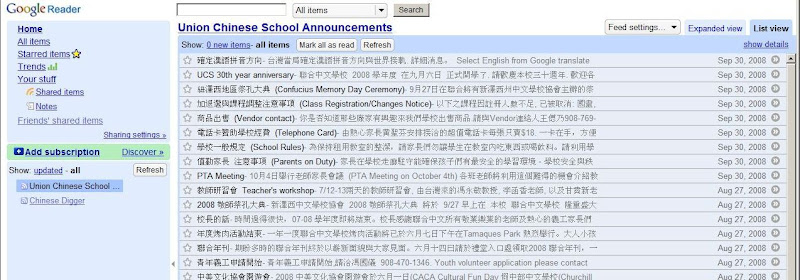
它有個小問題, 不知道算是缺陷還是優點:
如果發表了一篇文章, 然後刪除它(any reason), 但是用google reader的人都還是可以看到這篇刪除的文章, 不過連結則不通。以前有時會按publish, 如果覺得不完全, 就會撤下文章來修改, 過幾天再發表。 現在知道有人會用reader來看, 不能亂按publish, 免得讓讀者看到該刪除的文章。
有關系列:
Office的替換工具,
我的最愛,
Google docs,
快速瀏覽


 用rss訂閱, 很多人大概都看過各種RSS的標誌, 部落格也會有這讓有興趣的人容易訂閱。IE7上的訂閱default只顯示25篇文章, 沒做調整, 很難看到較舊的文章。(rss tutorial)